



スタードメイン/スターサーバー
SSL証明書の発行(無料独自SSL)
ホームページ作成ソフトは「ホームページ・ビルダー」を使用しています 。
 を利用しています。
SSL証明書の発行(無料独自SSL)の設定
私は2018年からスタードメインでドメインを年間契約し、無料サーバーを使わせてもらっています。
無料でSSL証明書の発行をしてもらえるので、設定方法を忘れないように記録しました。
契約しているドメインの契約が切れる1か月ぐらい前にSSLが自動的に更新されず、期限が切れ解除されてしまいました。
SSLが解除された状態でホームページに訪問すると「危険なホームページ」というメッセージが表示されてしまいます。
慌てて再設定しましたが、手順を思い出すのに時間がかかりましたのでここに整理しました。
無料独自SSL の 設定方法
私はスタードメインでドメインの契約をしているので、
手順は
- まずホームページ「スタードメイン
 」の上部メニューからログイン
- 2018年から契約しているので旧契約管理画面(旧メンバー管理ツール)となる
2024年12月19日以降に契約した場合は、新管理画面が表示される - 画面左側の縦長メニューの「スタードメイン管理」をクリック
- 「管理ドメイン一覧」の「ドメイン管理ツール」をクリックします

複数ドメインを登録している場合は、
SSLを設定したいドメインの「ドメイン管理ツール」をクリックします - 画面が変わり下記のようなレンタルサーバーの表が表示されます
私の場合は無料レンタルサーバーの表となっています
矢印の「サーバー管理ツール(スターサーバー管理)」をクリックします

- 画面が変わるので、画面左側の縦長メニューの「ドメイン」の下にある「SSL設定」をクリック
- 次に対象ドメインを選択します
- ドメイン名の右の欄の「選択」をクリック
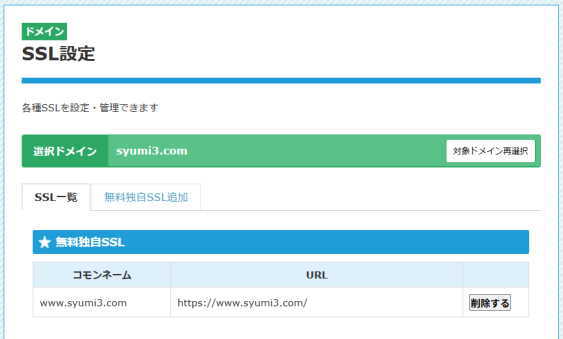
- SSL設定の画面に変わり、「★無料独自SSL」の下の一覧には現在SSLが設定されているURLの一覧が表示されます
実際には、https://syumi3.com/ として使用していますが
ここでは、https://www.syumi3.com/ としてSSLを設定します
一度設定したSSLの更新が必要な場合
又は 期限が切れている場合
一度設定したSSLの更新が必要な場合 又は 期限が切れている場合には、説明文が表示され文の最後に「更新」するボタンが表示されているのでクリックして更新します。
「更新」をタップしてしばらく待つと、完了のメッセージが出ます。
この時、エラーの表示が出て更新できない時は、更新や追加がエラーとなる時の対処方法としてまとめていますので確認してください。
新たにSSLを追加設定する場合
実際には、https://syumi3.com/ として使用していますが、
ここでは、www.syumi3.com としてSSLを追加設定します。
下記のコモンネーム一覧には www.syumi3.com の表示がありません。
まだ www.syumi3.com のSSLを設定していない状態なので、赤い矢印の先の「無料独自SSL追加」をクリックして追加画面を表示します。

画面が変わると「★無料独自SSL追加」の下の赤い矢印の先にサイトを選択するプルダウンメニューがあります。

赤い矢印をクリックすると、SSLの追加が出来る登録されているサイトの一覧が表示されるので、設定したいサイト www.syumi3.com を選択し追加設定します。
この時、エラーの表示が出て追加できない時は、更新や追加がエラーとなる時の対処方法としてまとめていますので確認してください。
下記画面では全て設定した後の画面です。

www.syumi3.com の追加設定が完了すると、一覧の中に表示されます。