



RAMディスク作成ツール
ImDisk Toolkit の使用方法
(改良版は AIM Toolkit)
2026年01月に内容を一部修正しました。
ImDisk Toolkit はVer2025-10-20で開発を停止したので、今後はAIM Toolkitを使用する事になります。
設定画面等 は 全く同じなのでここの説明が使用できると思います
但し、AIM Toolkit の速度は1/2~1/4程度になってしまうので、使用目的で使い分ければ良いと思います。
RAMディスクにアプリやデータを置いて実行すると、超高速で作業ができます。
昔はよく使っていましたが、パソコンの性能が上がったので忘れていました。
しかし最近ホームページビルダーの起動や動作が重く・遅くなり始めたので、もう一度検討してみることにしました。
今回使用したのは非常に使いやすい、無料の RAMディスク アプリです。
しかも複数のRAMディスクを作成できます。
ImDisk Toolkit の 特徴と機能
2025年11月現在
オープンソースの仮想HDDやRAMディスク作成ソフトである「ImDisk」を手軽に使えるようにするツールです。
「ImDisk」の設定を、マウス操作で簡単に行うことができます。
- Windows XP ~ Windows11で利用可能
- RAMディスクを複数作成できます
- 容量指定可能 KB、MB、GB単位で設定
- 起動時に[指定フォルダ]の内容をRAMディスクに自動コピーする機能
- シャットダウン時に内容を[指定フォルダ]に書き戻しする機能
- 編集・追加されたファイルのみ書き戻しする設定ができる
- 削除されたファイルは元のフォルダ内のファイルも削除する設定ができる
- TEMPフォルダの自動設定機能
- RAMディスクにTEMPフォルダを設定していると、今後他のアプリをインストール時にエラーとなることがある
対策として環境変数TEMPをローカルドライブに一時的に変更する
環境変数TEMPの設定場所- 「設定」>「システム」>「バージョン情報」>
「システムの詳細設定」>「環境変数」
- 「設定」>「システム」>「バージョン情報」>
- RAMディスクにTEMPフォルダを設定していると、今後他のアプリをインストール時にエラーとなることがある
- メモリを動的に確保する機能あり
- フォーマット形式 NTFS、FAT、FAT32、exFAT
- クイックフォーマット実施対応
- NTFSの圧縮機能
- AWE機能・・32bitOS の 4GB超え部分を利用可能
ImDisk Toolkit の 入手
AIM Toolkit の 入手
- ImDisk Toolkit の ホームページへ移動
- ImDisk Toolkit は開発を停止して、後継は AIM Toolkit となっています
- 2026年01月の時点では、
Last Update: 2025-10-20 となっていました - 「Download」クリックして少し待つと、保存先を設定する窓が表示されます
- SSD より高速動作を希望する場合はこちらを使用
但し、「管理者として実行」を使用するとエラーとなります - 日本語化ファイルも使用できます(入手先)
- AIM Toolkit の ホームページへ移動
- 2026年01月の時点では、
Last Update: 2025-12-23 となっていました - 「Download」クリックして少し待つと、保存先を設定する窓が表示されます
- ImDisk Toolkit の後継版を希望する場合はこちらを使用
但し速度が、ImDiskより1/2~1/4に低下しています - 日本語表示になったので設定が楽です
- 2026年01月の時点では、
ImDisk Toolkit の インストール
日本語化も同時に実施
.zipファイルを解凍すると
files.cab と install.bat のファイルとなりました
- ImDisk Toolkit (Ver20250206) の ファイル入手 → 入手先
- ImDiskTk-x64.zipを解凍すると中身は
- files.cab と install.bat の2つのファイルが入っていました
- ImDiskTk-x64.zipを解凍すると中身は
- 日本語化ファイルを入手 → 入手先
- ImDiskTk-20241123-jp.zipをクリックしてダウンロード
- 日本語化ファイルzipを解凍すると中身は
- ImDisk_Toolkit-20241123-jp.exe
- install_jp.bat
- ImDiskTkのVer20250206でも使用可能
- ImDisk Toolkit(Ver20250206)を解凍した場所に上記の2個のファイルをコピーします
- install_jp.batをダブルクリックして起動します
- ImDisk-セットアップの画面が日本語で表示されます
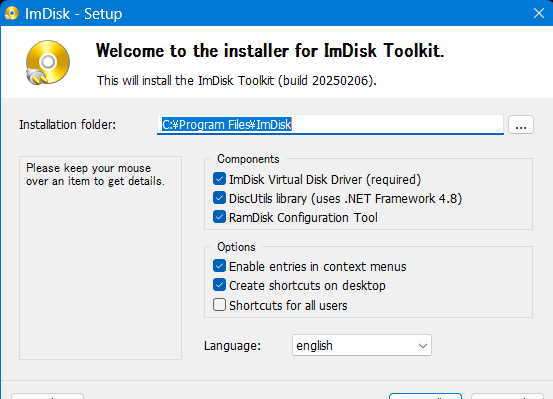
- □ImDisk 仮想ディスクドライバー(必須)
必ずチェックしてインストールが必要。但し、RAMディスクを複数作る場合の2回目以降は、チェックは不要です - □デスクトップにショートカットを作成
デスクトップ画面にアイコンの追加が必要無い時はチェックを外します。
メニューには追加されます - 言語:には english を設定しておく
- インストールが終了すると、完了のメッセージが出ます
ImDisk Toolkit の 設定方法
デスクトップ上のアイコンか、メニューの中にある RAMディスク設定ツール「RamDisk Configuration」を起動します。
- [基本]タブの各項目を設定します
起動時の画面です
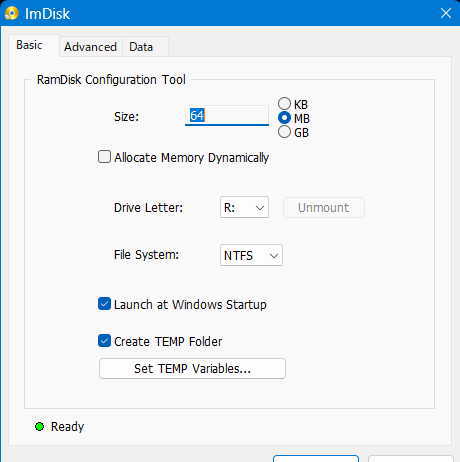
- サイズ: に作成したいRAMディスクの容量を設定します
- □メモリを動的に割り当てる
- これにチェックを入れると サイズ: で設定した容量を最大に、必要な分だけ動的に割り当てます。しかしパソコンには少し負担になると思います
- チェックを入れない時は最初から Size: で設定した容量を割当て確保します。パソコンへの負担は軽減します
- ドライブ文字: ドライブ文字を割り当てます。初期値は R:
既にRAMディスクがある場合、異なるドライブ文字を割り当てると、RAMディスクを追加できます - 右端の[マウント解除]をクリックすると、RAMディスクを取り外します
RAMディスク内のデータがすべて削除されるので注意
イメージファイルとして保存することも可能です - ファイルシステム: NTFS、FAT、FAT32、exFAT から選択します
- □Windowsのスタートアップ時に起動する
チェックを入れると、Windows起動時にRAMディスクを作成してくれます - □「TEMP」フォルダーを作成する
チェックを入れ [環境変数「TEMP」の設定...] をクリックすると、ダイアログが開き、ワンクリックで環境変数のTEMPを変更出来ます
- [高度]タブの各項目を設定します
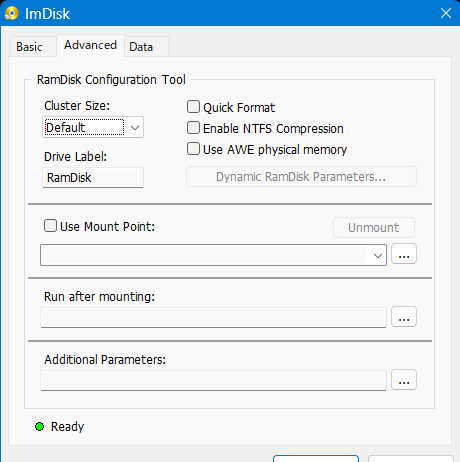
- クラスターサイズ、ドライブのラベル、クイックフォーマット、NTFS圧縮の設定等を行います
- □AWE物理メモリを使用する
チェックを付けると、32BitのWindowsで4GB以上のメモリを使用できます
- [データ]タブの各項目を設定します
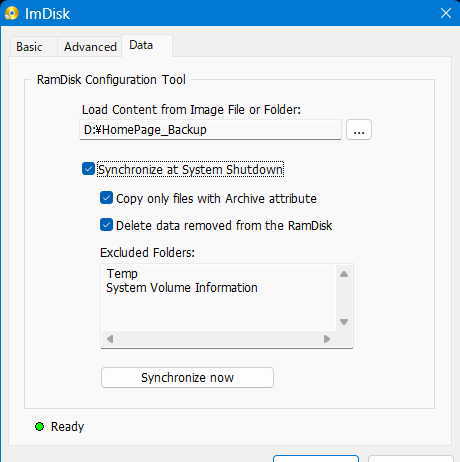
- イメージファイルまたは・・・
Windows起動時にRAMディスクへロードする「イメージファイル」や「フォルダ」を指定できます。
「フォルダ」を指定すると、指定したフォルダは作成されませんがその「フォルダ」下の内容をそのままRAMディスクに自動コピーしてくれます 。
(例)D:¥HomePage_Test ➡ R:¥ - □システムのシャットダウン時に同期する
これにチェックを入れると、シャッドダウン時にRAMディスクの内容を[指定フォルダ]に書き戻します- □アーカイブ属性を持つファイルのみをコピーする
編集・追加されたファイルのみ書き戻すように設定します - □RamDiskから削除したデータは削除する
RAMディスクから削除したファイルは元のフォルダからも削除するように設定します - 除外フォルダー:
書き戻したくない\Tempフォルダ等を指定できます - [今すぐ同期]をクリックすると、即 書き戻しを実行します
- □アーカイブ属性を持つファイルのみをコピーする
- イメージファイルまたは・・・
- 全ての設定が終ったら、[OK]をクリックし設定を反映させます
注意・・同じ[Drive Letter:]で既にRAMディスクを作成している時は、一旦RAMディスクが削除されるので、大事なデータは事前に保存しておきます
- 「RamDisk 設定ツール」の設定を反映せず終了する時は[閉じる]をクリック
設定を反映して終了する時は、[OK]を押す
ImDisk Toolkit の ベンチマーク測定
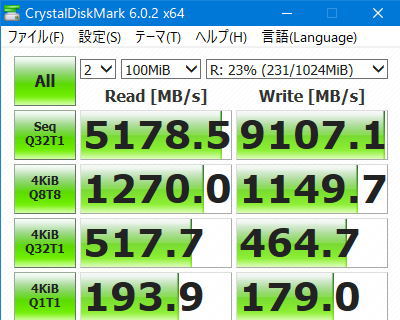
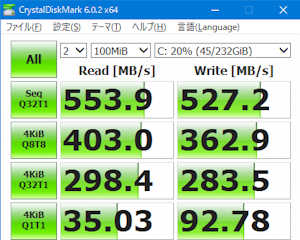
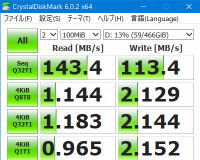
HDD と SSD と RAMディスク の ベンチマークの比較をしてみました。
SSDよりも はるかに高速です。
Samsung のSSDをRAPIDを有効にして使った時と同じような結果となりました。
測定には、CrystalDiskMark Ver6.0.2 x64 を使用しています。
| ImDisk Toolkit RAMディスク 1GB |
2.5インチ SSD Samsung 250GB (RAPID は無効) |
3.5インチ HDD Western Digital 500GB 5400rpm |
 |
 |
 |